
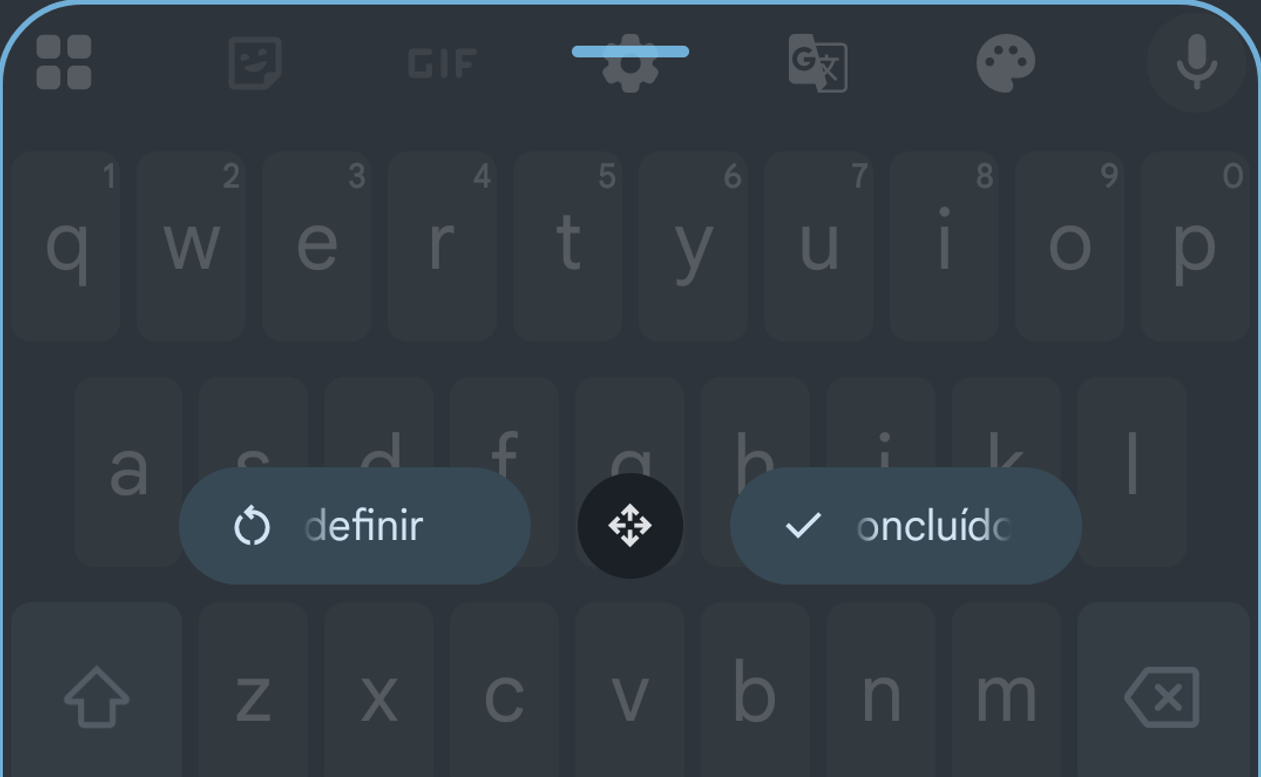
Você já ficou com raiva de apertar a letra errada toda hora na hora de digitar uma mensagem? Saiba que isso é muito comum — e a boa notícia é que dá para aumentar o tamanho do teclado no celular Android de um jeito simples! Neste artigo, vamos explicar o passo a passo de forma bem fácil.
💡 Dica antes de começar: Se você também tem dificuldade de enxergar as letras na tela, confira nosso artigo sobre como aumentar a fonte do celular Android — pode ajudar muito!
Por que o teclado parece tão pequeno?
Os fabricantes de celular colocam um tamanho padrão no teclado, mas esse tamanho nem sempre é o ideal para todo mundo — especialmente para quem tem dedos maiores.
A boa notícia é que o teclado mais popular nos celulares Android, chamado Gboard (o teclado do Google), permite ajustar o tamanho com pouquíssimos toques.
Como aumentar o tamanho do teclado no celular usando o Gboard
Passo 1: Abra qualquer aplicativo que use o teclado, como o WhatsApp ou o bloco de notas, e toque em um campo de texto para o teclado aparecer na tela.
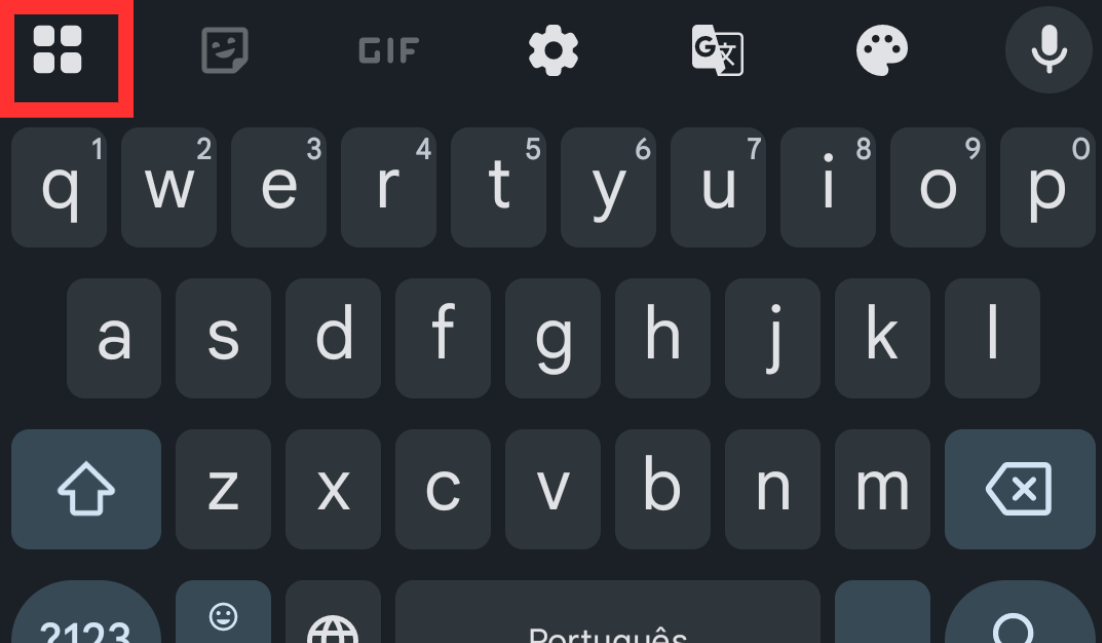
Passo 2: Olhe para a barra de cima do teclado. Você vai encontrar um ícone de quatro quadradinhos (parecido com um menu). Toque nele.
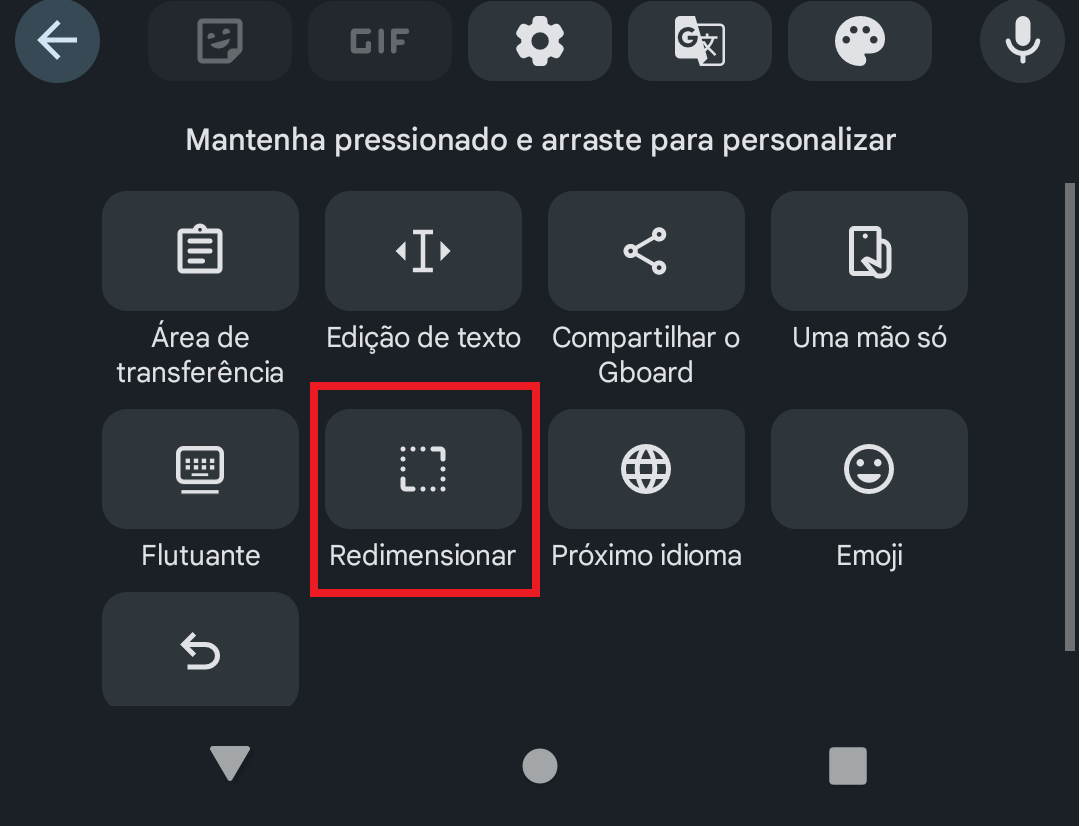
Passo 3: Em seguida, toque em “Redimensionar”.
Passo 4: Vai aparecer uma alça (uma barrinha) na parte de cima do teclado. É só segurar e arrastar para cima para deixar o teclado maior, ou para baixo para deixá-lo menor.
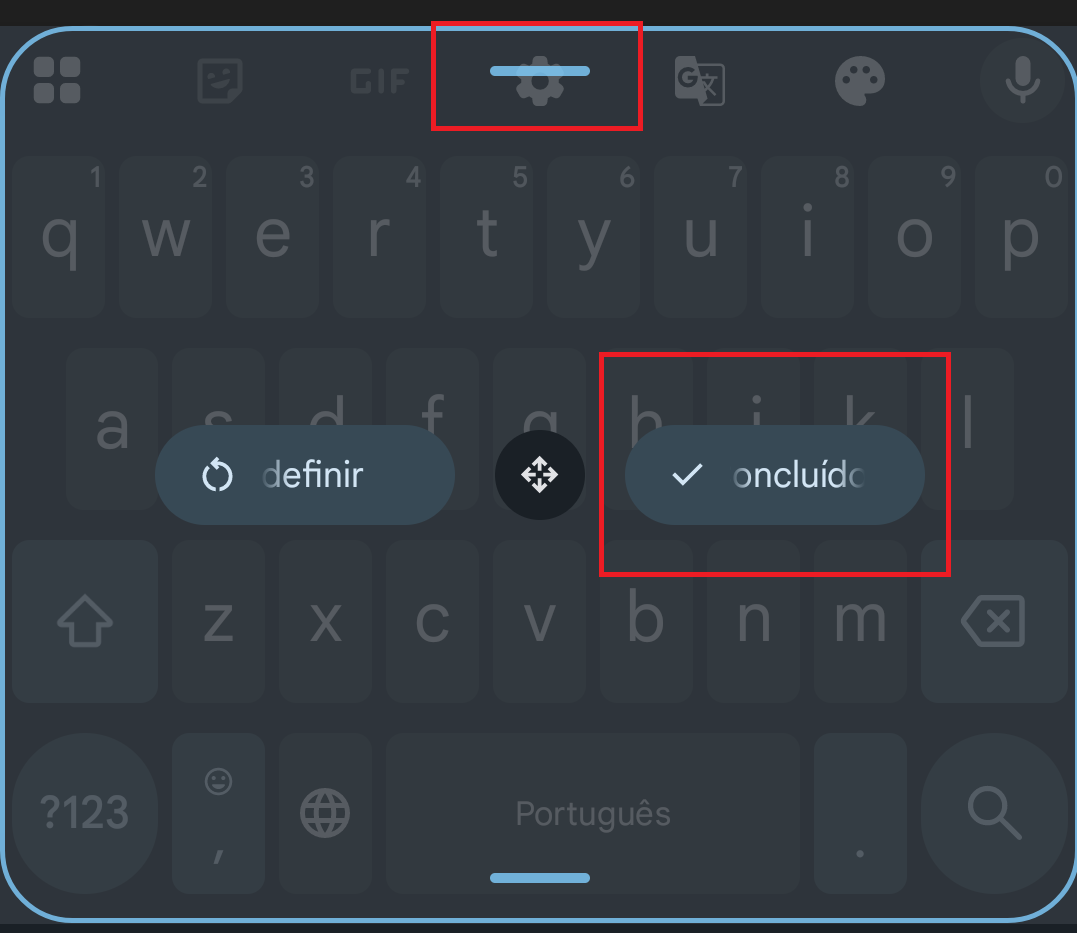
Passo 5: Quando estiver do tamanho que você preferir, toque em “Concluído”. Pronto!
Como aumentar o tamanho das letras dentro do teclado
Aumentar o teclado já ajuda bastante, mas você também pode deixar as letras dentro dele maiores. Veja como:
- Abra o Gboard (abrindo qualquer campo de texto).
- Toque no ícone de quatro quadradinhos na barra do teclado, e depois em “Configurações” (o ícone de engrenagem ⚙️).
- Toque em “Preferências”.
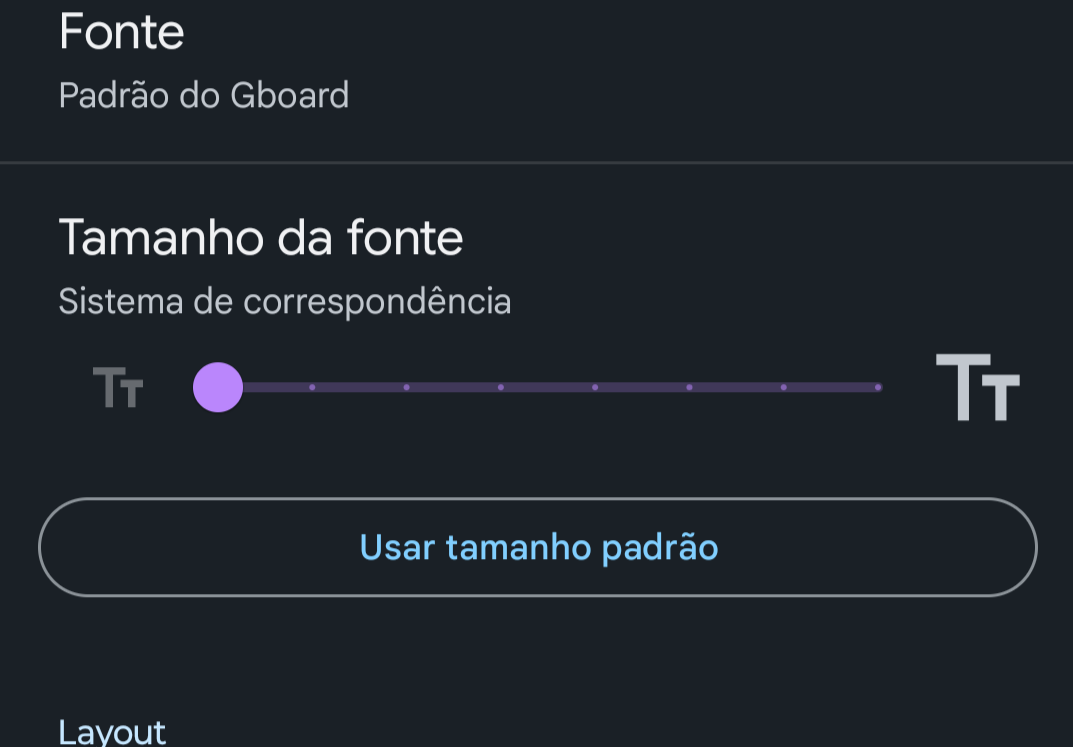
- Procure a opção “Tamanho da fonte” e aumente para um tamanho maior.
E se eu não uso o Gboard?
Alguns celulares vêm com teclados próprios do fabricante — como o Samsung Keyboard, presente nos celulares da Samsung. Nesses casos, o caminho é parecido:
No teclado Samsung:
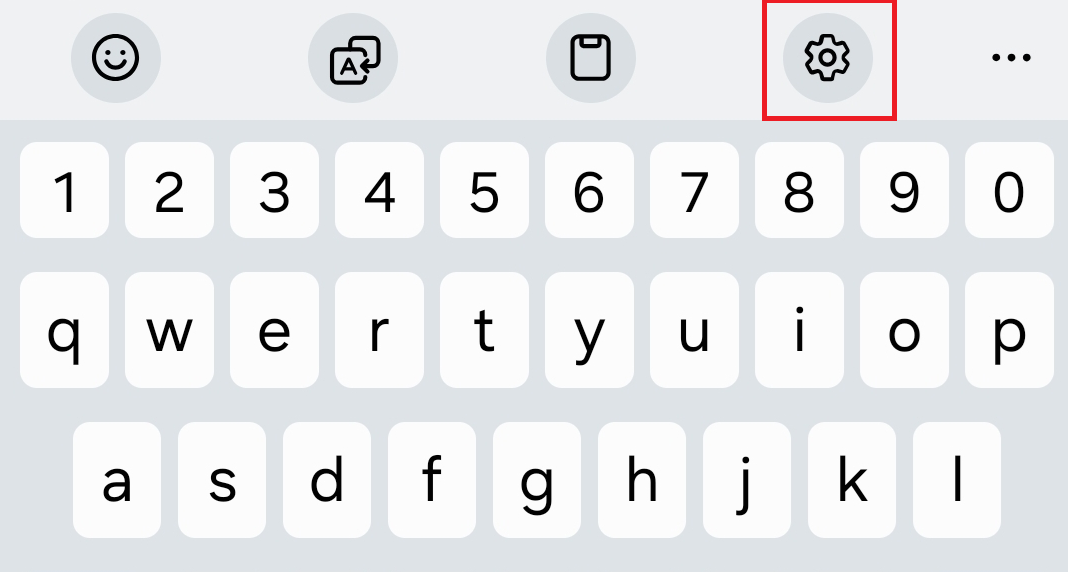
Passo 1: Toque no ícone de configurações (⚙️) dentro do próprio teclado.
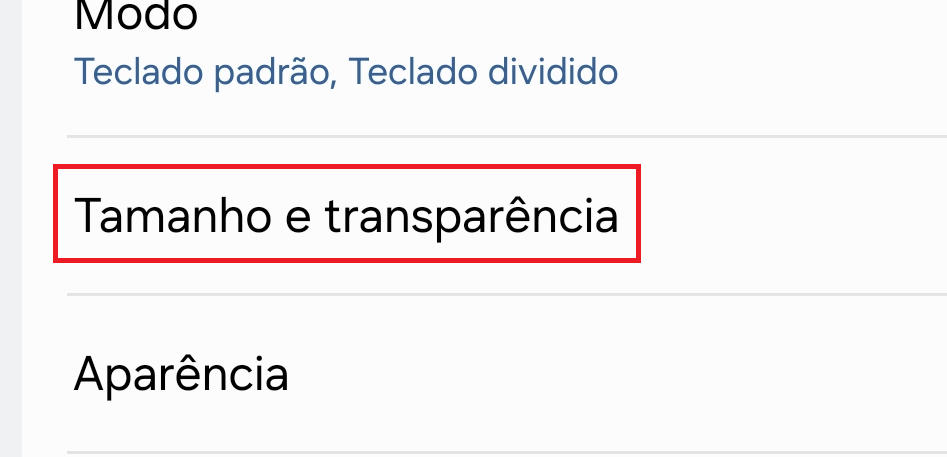
Passo 2: Vá em “Tamanho e transparência”.
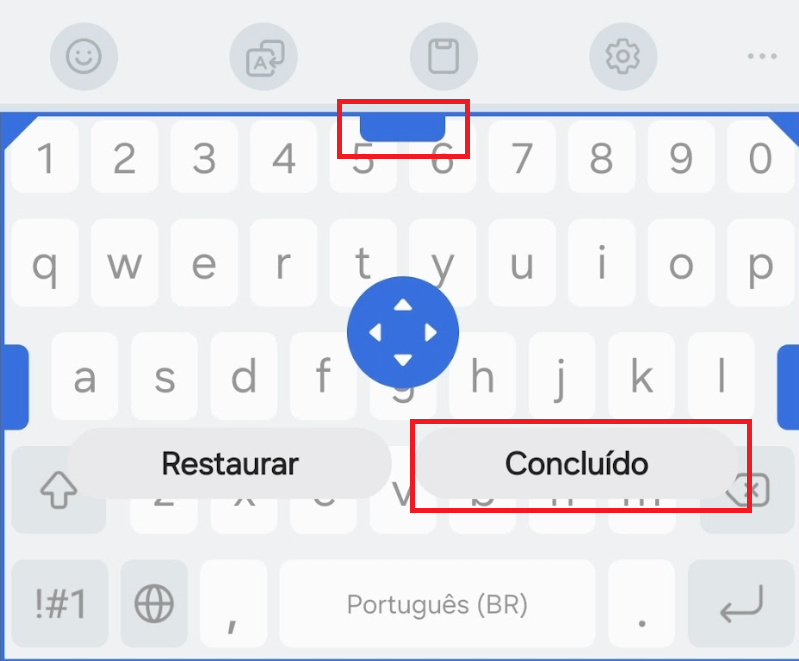
Passo 3: Arraste a barra para ajustar o tamanho do teclado e das teclas.
Se não souber qual teclado está usando, não se preocupe — dá para descobrir indo em Configurações → Gerenciamento geral → Teclado. O nome do teclado ativo aparecerá lá.
Resumindo: o teclado do tamanho certo para você
Digitar no celular não precisa ser uma batalha. Com poucos toques, você consegue deixar o teclado mais confortável, seja aumentando o tamanho do teclado no celular ou das letras que aparecem nele. Experimente as dicas acima e veja qual funciona melhor para o seu dia a dia!
Tem alguma dúvida ou quer saber mais sobre como personalizar o seu celular? Deixe um comentário abaixo ou confira outros artigos aqui no Celular sem segredo — estamos sempre aqui para ajudar!
Deixe um comentário